Aula 1: O que é Linux — história, filosofia e por que usar open source
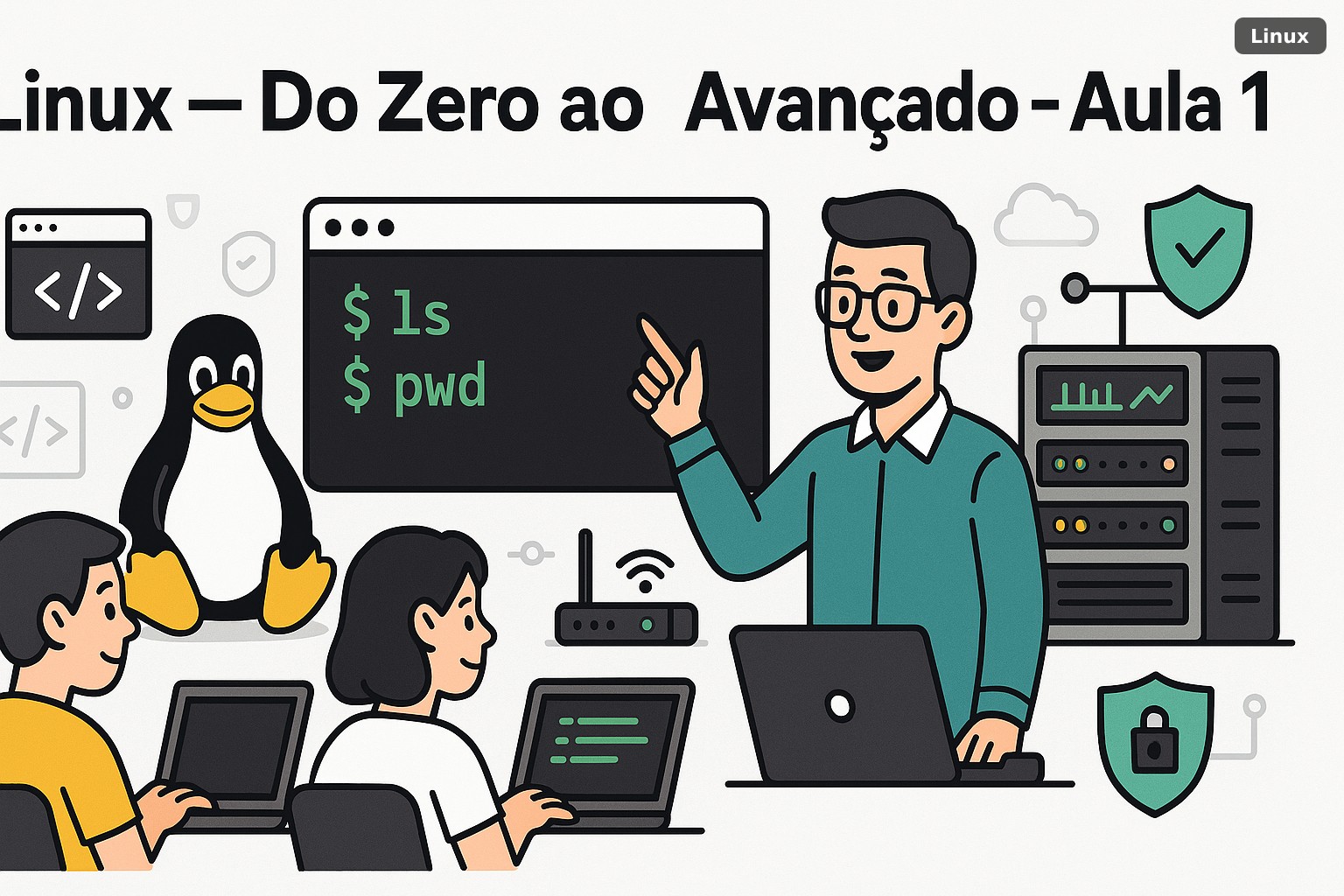
Bem-vindo à primeira aula do curso Linux — Do Zero ao Avançado. Se você está começando agora e quer entender de uma vez por todas o que é Linux, por que ele domina servidores, supercomputadores, dispositivos embarcados e até smartphones, este é o ponto de partida ideal. Vamos desmontar o mito de que Linux é “coisa de hacker” e mostrar como ele se tornou a base silenciosa da internet que você usa todos os dias — do streaming que você assiste ao aplicativo do banco que você acessa.
Ao longo desta aula introdutória, você vai mergulhar na história de um sistema operacional que nasceu como projeto de um estudante finlandês e transformou a indústria de tecnologia para sempre. Vamos explorar a filosofia por trás do movimento open source e entender, na prática, como as licenças de software afetam a sua vida profissional e as decisões de empresas como Google, Amazon e Netflix. Em nossos projetos na JRT Technology Solutions, utilizamos diariamente esses conceitos para arquitetar soluções robustas e economicamente viáveis para clientes de todos os portes.
Não se preocupe se você nunca abriu um terminal na vida. Esta aula foi projetada para quem nunca teve contato com o assunto. Todos os termos técnicos serão explicados no momento em que aparecerem — sem exceção. Você vai aprender não apenas a teoria, mas também vai executar seus primeiros comandos em um ambiente Linux real, verificar informações do sistema e compreender o que cada saída significa.
Prepare-se para uma aula densa, repleta de referências históricas, explicações detalhadas e procedimentos práticos que você pode reproduzir imediatamente, mesmo que ainda não tenha o Linux instalado na sua máquina. Ao final, você terá uma base sólida para as aulas seguintes e saberá responder com confiança a pergunta: o que é Linux e por que ele importa tanto no mundo da tecnologia.
O que você vai aprender nesta aula
- Compreender o conceito de sistema operacional e onde o Linux se encaixa
- Conhecer a história completa do Linux, de 1991 até os dias atuais
- Diferenciar kernel, distribuição e ambiente gráfico — três conceitos fundamentais
- Entender a filosofia do software livre e do movimento open source
- Analisar em detalhes os principais tipos de licenças (GPL, MIT, BSD, Apache e proprietárias)
- Executar seus primeiros comandos no terminal com segurança
- Verificar informações do sistema e interpretar as saídas
- Identificar e corrigir os erros mais comuns de iniciantes
Pré-requisitos e Ambiente
Para esta aula introdutória, você não precisa ter nada instalado previamente. O único requisito real é curiosidade genuína e disposição para aprender. Todos os comandos que mostraremos podem ser executados em qualquer distribuição Linux moderna — Ubuntu, Debian, Fedora, CentOS ou Rocky Linux — e até mesmo no Windows Subsystem for Linux (WSL), caso você esteja no Windows 10 ou 11. Se ainda não tem um ambiente Linux disponível, não se preocupe: explicaremos como acessar um terminal online gratuito para praticar tudo o que veremos aqui.
Utilizaremos exemplos compatíveis com os dois principais “sabores” de sistemas Linux encontrados em ambientes corporativos: a família Debian/Ubuntu (amplamente usada em desktops, servidores de desenvolvimento e ambientes de nuvem) e a família Red Hat/CentOS/Rocky Linux (predominante em data centers enterprise e servidores de produção). Quando houver diferença de comportamento entre essas famílias, sinalizaremos claramente.
O que é Linux: a base de tudo
Antes de mergulhar na história, precisamos estabelecer uma definição técnica precisa de o que é Linux. Um erro muito comum entre iniciantes — e até mesmo entre profissionais que usam o sistema há anos — é tratar “Linux” como sinônimo de “sistema operacional completo com interface gráfica”. Isso não é tecnicamente correto. O Linux é, estritamente falando, um kernel: o núcleo central de um sistema operacional, responsável por fazer a ponte entre o hardware (memória, processador, discos, periféricos) e os programas que você executa.
Pense no kernel como o motor de um carro. Você não “dirige o motor” diretamente — você usa volante, pedais e painel, que são as interfaces entre você e o motor. No mundo Linux, o que chamamos coloquialmente de “Linux” é, na verdade, um sistema operacional completo construído ao redor do kernel Linux, acrescido de bibliotecas, utilitários de linha de comando, servidores gráficos e aplicativos. Esse conjunto é chamado de distribuição Linux (ou simplesmente “distro”). Ubuntu, Debian, Fedora, Arch Linux e Kali Linux são exemplos de distribuições — todas usam o mesmo kernel Linux, mas entregam experiências, filosofias e conjuntos de software diferentes.
Para uma analogia mais próxima do cotidiano: imagine que o kernel Linux é o padrão elétrico de uma tomada (110V ou 220V). As distribuições são os eletrodomésticos que você conecta nessa tomada — uma geladeira, um micro-ondas, uma televisão. Todos usam o mesmo padrão elétrico, mas cada um tem design, funcionalidades e propósito completamente distintos. Assim como você não compra “eletricidade” e sim “uma geladeira que funciona com eletricidade”, você não instala “Linux” e sim “Ubuntu Linux” ou “Fedora Linux”. Em nossos treinamentos na JRT Technology Solutions, insistimos nessa distinção desde o primeiro dia porque ela evita confusões futuras sobre compatibilidade de software e escolha de distribuição.
Agora, uma curiosidade técnica importante: o kernel Linux é um software monolítico modular. “Monolítico” significa que ele roda inteiro em um espaço de memória privilegiado (kernel space), gerenciando processos, sistema de arquivos, drivers de dispositivo e rede em um único bloco integrado — diferente de microkernels que delegam muitos serviços para processos separados. “Modular” significa que você pode adicionar ou remover funcionalidades (como suporte a um sistema de arquivos específico ou a um hardware novo) sem precisar recompilar o kernel inteiro, usando módulos carregáveis (.ko files). Essa arquitetura é uma das razões pelas quais o Linux roda em praticamente tudo: de relógios inteligentes a mainframes.
História do Linux: de um hobby a motor da internet
A história do Linux começa em 1991, na Universidade de Helsinque, Finlândia. Um estudante de ciência da computação de 21 anos chamado Linus Torvalds havia acabado de comprar um computador pessoal com processador Intel 80386 e queria explorar os recursos do novo chip de 32 bits. Na época, ele usava o Minix, um pequeno sistema operacional educacional baseado em Unix criado pelo professor Andrew Tanenbaum. Insatisfeito com as limitações do Minix — especialmente com relação à emulação de terminal —, Linus começou a escrever seu próprio kernel como um projeto pessoal, “só por diversão” (“just for fun”, como ele mesmo diria depois).
No dia 25 de agosto de 1991, Linus postou uma mensagem histórica no grupo de notícias comp.os.minix. O texto começava de forma quase tímida: “Olá a todos que usam Minix — estou fazendo um sistema operacional (livre) (só um hobby, não será grande e profissional como o GNU) para clones AT 386(486).” Ele estava errado sobre o “não será grande” — aquela mensagem foi o ponto de ignição do maior projeto colaborativo de software da história da humanidade. O kernel foi batizado inicialmente de “Freax” (uma mistura de “free”, “freak” e “Unix”), mas Ari Lemmke, administrador do servidor FTP que hospedou os primeiros fontes, achou o nome horrível e renomeou o diretório para “linux” — uma combinação de “Linus” com “Unix”.
Um fator decisivo para a explosão do Linux foi a sua licença. Linus decidiu lançar o kernel sob a Licença Pública Geral GNU (GNU GPL), criada por Richard Stallman e a Free Software Foundation. Isso significava que qualquer pessoa poderia usar, estudar, modificar e redistribuir o código — desde que as modificações também fossem compartilhadas sob a mesma licença. Esse mecanismo de “copyleft” (um trocadilho com copyright) criou um ecossistema onde melhorias feitas por uma empresa ou indivíduo beneficiavam toda a comunidade, gerando um ciclo virtuoso de inovação acelerada que nenhum modelo proprietário conseguiu igualar.
Paralelamente, o Projeto GNU, iniciado por Stallman em 1983, já vinha construindo um conjunto completo de ferramentas e utilitários para criar um sistema operacional totalmente livre. O GNU tinha quase tudo — compilador (GCC), editor de texto (Emacs), shell (Bash), bibliotecas C (glibc) —, mas faltava justamente o kernel. A união do kernel Linux com o ferramental GNU produziu o sistema operacional funcional que muitos defendem deveria ser chamado de GNU/Linux. Essa questão de nomenclatura gera debates acalorados até hoje, mas o que importa é que a combinação foi explosiva: a internet comercial estava engatinhando e, de repente, qualquer pessoa com conexão podia baixar, modificar e contribuir com um sistema operacional completo sem pagar um centavo.
Hoje, mais de três décadas depois, o Linux está em toda parte. Roda em 100% dos 500 maiores supercomputadores do mundo (lista TOP500), em mais de 70% dos smartphones (via Android, que usa kernel Linux), na maioria esmagadora dos servidores web (estima-se mais de 90% dos servidores da AWS, Azure e Google Cloud usam Linux) e em dispositivos embarcados como roteadores, smart TVs, sistemas de infotainment automotivos e até no rover Perseverance em Marte. Nas palavras de Linus: “Eu não pretendia fazer algo que dominasse o mundo. Eu só queria me divertir programando.”
A Filosofia do Software Livre e Open Source
Para entender verdadeiramente o que é Linux, é indispensável mergulhar na filosofia que o sustenta. O movimento do software livre (“free software”) nasceu nos anos 1980, liderado por Richard Stallman, programador do MIT que ficou indignado quando não conseguiu consertar um driver de impressora porque a Xerox se recusou a fornecer o código-fonte. Para Stallman, software que você não pode estudar, modificar e adaptar às suas necessidades é um instrumento de controle social — e ele dedicou a vida a combatê-lo.
A Free Software Foundation (FSF) estabeleceu quatro liberdades essenciais que definem se um software é realmente livre:
- Liberdade 0: A liberdade de executar o programa como você desejar, para qualquer propósito.
- Liberdade 1: A liberdade de estudar como o programa funciona e adaptá-lo às suas necessidades. O acesso ao código-fonte (fonte original, legível por humanos) é pré-requisito para isso.
- Liberdade 2: A liberdade de redistribuir cópias do programa, de modo que você possa ajudar outras pessoas.
- Liberdade 3: A liberdade de distribuir cópias de suas versões modificadas, dando à comunidade a chance de se beneficiar de suas melhorias. O acesso ao código-fonte também é pré-requisito aqui.
Repare que “free” em inglês tem dupla conotação: “grátis” e “livre”. O movimento do software livre enfatiza a liberdade, não o preço. Como costuma dizer Stallman, “pense em ‘free speech’ (liberdade de expressão), não em ‘free beer’ (cerveja grátis)”. Um software livre pode ser vendido — desde que as quatro liberdades sejam preservadas.
No final dos anos 1990, um grupo de desenvolvedores, incluindo Eric S. Raymond e Bruce Perens, sentiu que o termo “free software” era ambíguo e carregava um estigma corporativo (muitas empresas o associavam a radicalismo anticapitalista). Eles cunharam o termo “open source” (código aberto) para enfatizar os benefícios práticos e metodológicos do desenvolvimento colaborativo — qualidade superior de código, segurança auditável, evolução mais rápida — em vez dos aspectos éticos e filosóficos. A Open Source Initiative (OSI) foi fundada em 1998 para certificar licenças que atendem a critérios objetivos de abertura. Na prática, quase todo software livre é open source e vice-versa, mas a diferença de ênfase (ética vs. pragmatismo) persiste como uma distinção importante no ecossistema.
Tipos de Licenças Open Source: GPL, MIT, BSD, Apache e Proprietárias
Um profissional de TI precisa entender licenças de software com a mesma fluência com que um advogado entende cláusulas contratuais. Em nossos projetos na JRT Technology Solutions, a escolha da licença de um componente pode definir se podemos usá-lo em um produto comercial, se precisamos abrir o código de módulos proprietários e até mesmo os termos de suporte que podemos oferecer ao cliente. Vamos detalhar as licenças mais relevantes e o que cada uma significa na prática para você como usuário, desenvolvedor ou gestor de infraestrutura.
GNU General Public License (GPL) — versões 2 e 3: Esta é a licença mais icônica do mundo do software livre e a que cobre o kernel Linux (GPLv2). Sua característica definidora é o copyleft forte: se você distribuir um software que contém código licenciado sob GPL, você é legalmente obrigado a disponibilizar o código-fonte completo — incluindo quaisquer modificações que tenha feito — sob a mesma licença GPL. Na prática, isso significa que você pode pegar o kernel Linux, modificá-lo para um dispositivo embarcado e vendê-lo, mas precisa fornecer o código-fonte das suas modificações a quem adquirir o produto. A GPLv3 adiciona proteções contra “tivoização” (dispositivos que rodam software GPL mas bloqueiam hardware para impedir modificações do usuário) e contra acordos de patentes que restringem usuários.
MIT License: Uma das licenças mais permissivas e simples que existem. Originada no Massachusetts Institute of Technology, ela basicamente diz: “Você pode fazer o que quiser com este código, inclusive incluí-lo em produtos proprietários fechados, desde que mantenha o aviso de copyright original”. Não há exigência de compartilhar modificações. É a escolha padrão de projetos como React (Meta), Rails e Node.js, porque empresas podem adotá-los sem medo de “contaminação” de licença. Se você quer máxima adoção e não se importa que alguém lucre com seu código sem contribuir de volta, MIT é o caminho.
BSD License (Berkeley Software Distribution) — 2-cláusulas e 3-cláusulas: Similar à MIT em espírito permissivo, mas com uma diferença sutil. A versão de 3 cláusulas adiciona uma restrição: você não pode usar o nome da organização original (no caso, a Universidade da Califórnia, Berkeley) para endossar ou promover produtos derivados sem permissão. Isso protege a reputação do projeto original. FreeBSD, NetBSD e partes do macOS (que herdou código do FreeBSD) usam variantes BSD. Assim como a MIT, permite inclusão em código proprietário fechado.
Apache License 2.0: Criada pela Apache Software Foundation, esta licença permissiva é particularmente popular em projetos corporativos e ecossistema Java (Hadoop, Kafka, Spark, Kubernetes). Ela concede direitos amplos de uso, modificação e redistribuição, mas adiciona duas proteções importantes ausentes na MIT: (1) concessão explícita de patentes — se um contribuidor detém patentes sobre o código, ele automaticamente as licencia para os usuários do software; (2) cláusula de retaliação — se você processar alguém alegando que o software infringe suas patentes, perde automaticamente a licença de uso daquele software. Isso cria um cenário juridicamente mais seguro para adoção empresarial em larga escala.
Licença Comercial / Proprietária: É o oposto do open source. O código-fonte não é disponibilizado publicamente. Você paga por uma licença de uso (geralmente perpétua ou por assinatura) que lhe concede direitos limitados: executar o software, talvez fazer backup, mas nunca estudar, modificar ou redistribuir. Exemplos incluem Microsoft Windows, Adobe Photoshop e a maioria dos softwares empresariais tradicionais. Importante: nada impede que uma empresa ofereça simultaneamente uma versão gratuita/open source e uma versão comercial com funcionalidades extras ou suporte — é o chamado modelo dual licensing, usado por MySQL, Qt e GitLab.
A tabela abaixo resume os aspectos práticos de cada licença para tomada de decisão:
| Licença | Tipo | Exige compartilhar código? | Permite uso proprietário? | Concede patentes? | Exemplos de uso |
|---|---|---|---|---|---|
| GPL v2 | Copyleft forte | Sim, se distribuir | Com restrições | Implícito | Kernel Linux, BusyBox |
| GPL v3 | Copyleft forte | Sim, se distribuir | Com restrições | Explícito + proteção | Bash, GIMP, Ansible |
| MIT | Permissiva | Não | Sim, sem restrições | Não | React, Node.js, X11 |
| BSD 3-clause | Permissiva | Não | Sim, sem restrições | Não | FreeBSD, Go (alguns pacotes) |
| Apache 2.0 | Permissiva | Não | Sim, sem restrições | Sim, com retaliação | Kubernetes, Apache HTTPD |
| Proprietária | Fechada | Não se aplica | Licenciamento pago | Não se aplica | Windows, Photoshop |
Por que usar Linux? Vantagens práticas no mundo real
Empresas não adotam Linux por ideologia ou porque “é de graça” (embora o custo zero de licenciamento seja um fator nada desprezível em orçamentos de TI). Elas adotam porque Linux resolve problemas reais de negócio com eficiência que sistemas proprietários raramente alcançam. A primeira grande vantagem é a estabilidade e confiabilidade: servidores Linux frequentemente operam por anos sem reinicialização — conhecemos clusters na JRT Technology Solutions que acumulam mais de 1.500 dias de uptime contínuo, algo impensável em sistemas que exigem reinicialização para cada atualização de segurança.
A segunda vantagem é a segurança auditável. Como o código-fonte está aberto para inspeção pública, vulnerabilidades são descobertas mais rapidamente e corrigidas de forma transparente. Milhares de olhos independentes — de pesquisadores acadêmicos a engenheiros do Google e da Red Hat — revisam o kernel Linux continuamente. O modelo de segurança “security through obscurity” (segurança por obscuridade), adotado por sistemas fechados que escondem o código na esperança de que ninguém encontre falhas, é amplamente considerado falho pela comunidade de segurança da informação. O Linux prova que abertura e segurança não são contraditórias — são complementares.
Terceiro: customização e controle total. Com Linux, você pode literalmente construir seu próprio sistema operacional, componente por componente. Precisa de um sistema mínimo para um dispositivo IoT com 64 MB de RAM? Você compila apenas o kernel com os módulos estritamente necessários e adiciona o mínimo de userland. Precisa de um servidor de banco de dados de alto desempenho? Você ajusta parâmetros do kernel (sysctl), escalona o scheduler de I/O e afina o sistema de arquivos para sua carga de trabalho específica — coisas que simplesmente não são possíveis em sistemas Windows ou macOS, onde você recebe uma “caixa preta” otimizada para uso geral.
Quarto, e crucial para ambientes de nuvem: automação e reprodutibilidade. Ferramentas como Ansible, Terraform, Docker e Kubernetes — todas construídas com e para Linux — permitem que você trate infraestrutura como código. Milhares de servidores podem ser provisionados, configurados e atualizados de forma idêntica e automatizada. Em nossos projetos de migração para nuvem, a padronização em Linux reduz o tempo de deploy de aplicações de semanas para minutos, eliminando o “funciona na minha máquina” do vocabulário corporativo.
Primeiro Contato com o Terminal: Comandos Essenciais
Chegou a hora de sujar as mãos. Se você ainda não tem um terminal Linux disponível, recomendamos acessar o site https://bellard.org/jslinux/ — um emulador de Linux que roda diretamente no navegador, sem instalação alguma — ou usar o Git Bash se estiver no Windows. Para quem está no macOS, o aplicativo Terminal.app nativo já oferece um ambiente Unix compatível com a maioria dos comandos que mostraremos.
Vamos abrir o terminal e estabelecer uma base. O terminal é uma interface textual onde você digita comandos e recebe respostas do sistema. Quando ele é aberto, você vê algo como:
usuario@linuxbox:~$ Essa linha é o prompt (convite). Ela informa seu nome de usuário (usuario), o nome da máquina (linuxbox) e o diretório atual (~, que é um atalho para seu diretório pessoal). O $ indica que você está logado como usuário comum — se fosse #, indicaria privilégios de superusuário (root). É fundamental respeitar essa distinção para evitar comandos destrutivos acidentalmente.
Vamos executar nosso primeiro comando: whoami, que simplesmente retorna qual usuário está logado na sessão atual.
# O comando whoami mostra o nome do usuário atual
# Não requer nenhuma opção ou argumento
# Basta digitar e pressionar Enter
whoamiusuarioA saída confirma que estamos operando como “usuario”. Se você executar o mesmo comando em um servidor depois de trocar de identidade com sudo ou su, verá um nome diferente — e isso é extremamente útil para saber “quem você é” em cada momento, evitando confusões perigosas.
Agora vamos descobrir onde estamos no sistema de arquivos. O comando pwd (print working directory — imprimir diretório de trabalho) revela o caminho completo do diretório atual.
# pwd: Print Working Directory
# Exibe o caminho absoluto do diretório onde você está no momento
pwd/home/usuarioEsta saída nos diz que estamos no diretório /home/usuario. Em sistemas Linux, existe um diretório chamado /home que contém as pastas pessoais de cada usuário — a sua é /home/usuario. O símbolo ~ no prompt é simplesmente um atalho para esse caminho. Note que no Linux, diferentemente do Windows, os caminhos usam barras normais (/) em vez de barras invertidas (\), e não existe letra de unidade — tudo começa na raiz (/), que é o diretório supremo do sistema.
Vamos listar o conteúdo do diretório atual com ls (list). Este é provavelmente o comando mais usado no Linux depois do cd (change directory).
# ls: Lista arquivos e diretórios do local atual
# Sem opções, mostra apenas nomes, de forma resumida
ls
Se o diretório estiver vazio, não haverá saída. Mas vamos usar a versão mais informativa do comando, adicionando a opção -l (formato longo — long) e -a (all — todos, incluindo arquivos ocultos que começam com ponto).
# ls -la: Lista longa + todos os arquivos (inclusive ocultos)
# -l : formato longo com permissões, dono, grupo, tamanho, data
# -a : inclui arquivos que começam com . (dotfiles)
ls -la
total 36
drwxr-xr-x 3 usuario usuario 4096 Jun 17 2026 .
drwxr-xr-x 4 root root 4096 Jun 17 2026 ..
-rw-r--r-- 1 usuario usuario 220 Jan 6 2026 .bash_logout
-rw-r--r-- 1 usuario usuario 3771 Jan 6 2026 .bashrc
-rw-r--r-- 1 usuario usuario 807 Jan 6 2026 .profileVamos decifrar cada campo dessa saída, porque ela contém informações essenciais. A primeira linha “total 36” indica o espaço em disco usado pelos arquivos listados, em blocos de 1024 bytes. Cada linha seguinte representa um arquivo ou diretório. Pegue a linha do .bashrc como exemplo:
- -rw-r–r–: Esta é a string de permissões. O primeiro caractere (–) indica arquivo regular — se fosse d seria diretório. Os próximos nove caracteres são três grupos de três: rw- (permissões do dono: leitura e escrita), r– (permissões do grupo: apenas leitura), r– (permissões de outros usuários: apenas leitura).
- 1: Número de hard links apontando para este arquivo.
- usuario usuario: O primeiro “usuario” é o dono do arquivo; o segundo é o grupo proprietário.
- 3771: Tamanho em bytes (aproximadamente 3,7 KB).
- Jan 6 2026: Data da última modificação.
- .bashrc: Nome do arquivo — o ponto inicial o torna um arquivo oculto.
Por fim, vamos descobrir qual sistema operacional e kernel estão rodando exatamente. O comando uname (Unix name) com a opção -a (all — todas as informações) é a certidão de nascimento do seu sistema Linux.
# uname -a: Exibe todas as informações do kernel e sistema
# A opção -a combina: -s (kernel name), -n (hostname), -r (kernel release),
# -v (kernel version), -m (machine hardware), -p (processor), -i (hardware platform), -o (OS)
uname -a
Linux linuxbox 5.15.0-91-generic #101-Ubuntu SMP Tue Nov 14 13:30:08 UTC 2023 x86_64 x86_64 x86_64 GNU/LinuxDecifrando da esquerda para a direita: Linux (nome do kernel), linuxbox (hostname da máquina), 5.15.0-91-generic (versão do kernel — formato major.minor.patch-build), #101-Ubuntu SMP… (informações de compilação: Ubuntu, com suporte a multiprocessamento simétrico, data de compilação), x86_64 repetido três vezes (arquitetura do processador: 64 bits, compatível com Intel/AMD), GNU/Linux (sistema operacional completo).
Verificando a Instalação / Testando a Configuração
Mesmo que você não tenha “instalado” nada ainda — já que esta é uma aula conceitual —, você pode verificar se está em um ambiente funcional executando uma sequência de comandos de diagnóstico. Se você estiver usando um terminal online como o JSLinux ou o Git Bash, ou se já tiver acesso a uma máquina Linux, execute cada comando abaixo e confira se as saídas são coerentes com o esperado.
Primeiro, confirme que o shell que você está usando é o Bash (Bourne Again Shell), que é o interpretador de comandos padrão na maioria das distribuições Linux. O comando echo $SHELL revela o caminho do shell ativo.
# Exibe a variável de ambiente SHELL, que contém o caminho do interpretador atual
echo $SHELL/bin/bashSe a saída for /bin/bash, você está no shell Bash. Saídas como /bin/sh (shell Bourne simples), /bin/zsh (Z Shell, comum no macOS) ou /bin/dash (Debian Almquist Shell, minimalista) indicam shells diferentes — todos compatíveis com os comandos que vimos até agora.
Em seguida, verifique a distribuição e versão usando o arquivo /etc/os-release, que contém metadados padronizados do sistema operacional. Este arquivo existe em praticamente todas as distribuições Linux modernas.
# Exibe o conteúdo do arquivo /etc/os-release
# que contém informações sobre a distribuição Linux instalada
cat /etc/os-release
NAME="Ubuntu"
VERSION="22.04.3 LTS (Jammy Jellyfish)"
ID=ubuntu
ID_LIKE=debian
PRETTY_NAME="Ubuntu 22.04.3 LTS"
VERSION_ID="22.04"
HOME_URL="https://www.ubuntu.com/"
SUPPORT_URL="https://help.ubuntu.com/"
BUG_REPORT_URL="https://bugs.launchpad.net/ubuntu/"
PRIVACY_POLICY_URL="https://www.ubuntu.com/legal/terms-and-policies/privacy-policy"
UBUNTU_CODENAME=jammyAqui identificamos que estamos em um Ubuntu 22.04.3 LTS, codinome Jammy Jellyfish. O campo ID_LIKE=debian indica que o Ubuntu pertence à família Debian — informação crucial para saber quais comandos de gerenciamento de pacotes usar (apt em vez de dnf ou yum). Se você executar o mesmo comando em um Rocky Linux 9, verá ID_LIKE=”rhel fedora”, indicando compatibilidade com o ecossistema Red Hat.
Por fim, teste a conectividade de rede básica com o comando ping, que envia pacotes ICMP para um destino e mede o tempo de resposta. Use um endereço IP público conhecido por alta disponibilidade, como o DNS público do Google (8.8.8.8).
# Envia 4 pacotes ICMP para 8.8.8.8 (DNS público do Google)
# -c 4 limita a 4 tentativas (sem isso, o ping roda infinitamente no Linux)
ping -c 4 8.8.8.8
PING 8.8.8.8 (8.8.8.8) 56(84) bytes of data.
64 bytes from 8.8.8.8: icmp_seq=1 ttl=120 time=15.3 ms
64 bytes from 8.8.8.8: icmp_seq=2 ttl=120 time=14.9 ms
64 bytes from 8.8.8.8: icmp_seq=3 ttl=120 time=15.1 ms
64 bytes from 8.8.8.8: icmp_seq=4 ttl=120 time=15.0 ms
--- 8.8.8.8 ping statistics ---
4 packets transmitted, 4 received, 0% packet loss, time 3005ms
rtt min/avg/max/mdev = 14.900/15.075/15.300/0.148 msO dado mais importante aqui é “0% packet loss” (0% de perda de pacotes) — isso confirma que sua máquina tem conectividade IP funcional com a internet. O time (15 ms) é a latência até o servidor do Google; valores abaixo de 50 ms indicam uma conexão saudável. Se você estiver usando um terminal online, pode ser que o ping seja bloqueado por política do provedor; nesse caso, prossiga — isso não afeta seu aprendizado.
Erros Comuns e Como Resolver
Aprender Linux é como aprender um novo idioma — você vai cometer erros de pronúncia (digitação) e de gramática (sintaxe de comandos). Isso é completamente normal e esperado. Abaixo, compilamos os quatro erros mais frequentes que observamos em iniciantes, com diagnóstico preciso e solução imediata.
-
Erro 1: “command not found” (comando não encontrado).
Sintoma: Você digita um comando e recebe a mensagem -bash: nomedocomando: command not found.
Causa mais comum: Erro de digitação (typo) ou o comando não está instalado no sistema. Por exemplo, digitar whomai em vez de whoami.
Solução: Verifique a grafia letra por letra. Se tiver certeza de que o comando deveria existir, tente localizá-lo com which nomedocomando. Se não retornar nada, instale o pacote correspondente: sudo apt install nomedopacote (Debian/Ubuntu) ou sudo dnf install nomedopacote (RHEL/Rocky). No caso de erro de digitação, pressione Ctrl+R para buscar no histórico e corrija com as setas do teclado. -
Erro 2: “permission denied” (permissão negada).
Sintoma: Ao tentar executar um script, acessar um arquivo ou rodar um comando, você vê -bash: ./meuscript.sh: Permission denied.
Causa mais comum: O arquivo não tem permissão de execução. Diferente do Windows, o Linux não assume que um arquivo com extensão .sh é executável — você precisa conceder essa permissão explicitamente.
Solução: Use chmod +x nomedoarquivo para adicionar permissão de execução. Para verificar as permissões atuais: ls -l nomedoarquivo. A saída deve mostrar -rwxr-xr-x — a presença do x é o que permite execução. Evite usar chmod 777 como “solução genérica” — isso abre o arquivo para escrita e execução por qualquer usuário do sistema, criando riscos de segurança. -
Erro 3: “no such file or directory” (arquivo ou diretório não encontrado).
Sintoma: ls: cannot access ‘/caminho/errado’: No such file or directory.
Causa mais comum: Caminho incorreto, incluindo erros de maiúsculas/minúsculas. No Linux, Documentos, documentos e DOCUMENTOS são três diretórios completamente diferentes, ao contrário do Windows que trata maiúsculas e minúsculas como equivalentes.
Solução: Use a tecla Tab para autocompletar — digite as primeiras letras do caminho e pressione Tab; o shell completará automaticamente se o caminho for único. Outra estratégia é usar ls -la no diretório pai para ver exatamente como os nomes estão grafados. O comando pwd sempre confirma onde você está. -
Erro 4: “syntax error near unexpected token” (erro de sintaxe).
Sintoma: bash: syntax error near unexpected token ‘newline’ ou similar.
Causa mais comum: Aspas não fechadas, parênteses desbalanceados ou tentativa de usar caracteres especiais sem escape. Por exemplo, digitar echo “Olá mundo sem fechar as aspas.
Solução: Quando o prompt muda para > em vez de $, significa que o shell está esperando que você termine algo que foi iniciado (como uma string com aspas). Pressione Ctrl+C para cancelar a entrada atual e começar de novo. Para incluir caracteres especiais como $, & ou () em strings, use aspas simples (que tratam tudo literalmente) ou escape com barra invertida: echo “Preço: \$50”.
Boas Práticas e Dicas para Iniciantes
Adotar boas práticas desde a primeira aula evita que você adquira vícios difíceis de corrigir depois. A primeira e mais importante: não use o usuário root como padrão. O root (superusuário) tem poderes totais sobre o sistema — inclusive o poder de apagar acidentalmente tudo com um comando mal digitado. Crie um usuário comum para o dia a dia e recorra ao sudo (substitute user do) apenas quando precisar executar tarefas administrativas específicas. O sudo registra todos os comandos executados com privilégios elevados, criando uma trilha de auditoria que é inestimável para diagnóstico de problemas e segurança.
Segunda prática: leia as mensagens de erro até o final. Parece óbvio, mas muitos iniciantes veem “error” e já entram em pânico sem processar a informação que o sistema está fornecendo. As mensagens de erro do Linux são notoriamente detalhadas — elas geralmente dizem exatamente o que deu errado, em qual arquivo e em qual linha. A última linha da mensagem frequentemente contém o diagnóstico mais específico. Em nossos treinamentos na JRT Technology Solutions, insistimos que os alunos verbalizem o erro em voz alta antes de pedir ajuda — metade das vezes, a solução se torna óbvia no momento em que você formula o problema em palavras.
Terceira: use o histórico de comandos como aliado, não como muleta. Pressionar a seta para cima recupera comandos anteriores; Ctrl+R inicia uma busca reversa interativa pelo histórico. Isso é excelente para produtividade, mas tome cuidado para não executar mecanicamente comandos do histórico sem entender o que fazem — especialmente se você estiver alternando entre ambientes de desenvolvimento e produção.
Quarta: documente o que você faz. Crie um arquivo de notas simples — pode ser um .txt mesmo — onde você registra comandos úteis que descobriu, erros que enfrentou e como resolveu. Isso acelera sua curva de aprendizado e serve como base de conhecimento pessoal. Profissionais experientes mantêm repositórios de “cheat sheets” (folhas de dicas) que evoluem ao longo da carreira.
Por fim, a prática mais subestimada: aprenda a usar o comando man (manual). Toda distribuição Linux vem com documentação embutida acessível via man nome_do_comando. Por exemplo, man ls exibe o manual completo do ls, com todas as opções disponíveis e exemplos de uso. A internet
Quer aprender na prática com especialistas?
A JRT Technology Solutions oferece treinamentos e implementação de Linux para equipes corporativas.